Cara menghubungkan alat rontgen dan CT ke PACS
Langkah menghubungkan alat modalitas ke PACS lewat DICOM, dari mengecek kemampuan alat, mengatur AE Title, uji C-ECHO, sampai mengirim citra pertama.
Tim SIRAD3 menit baca
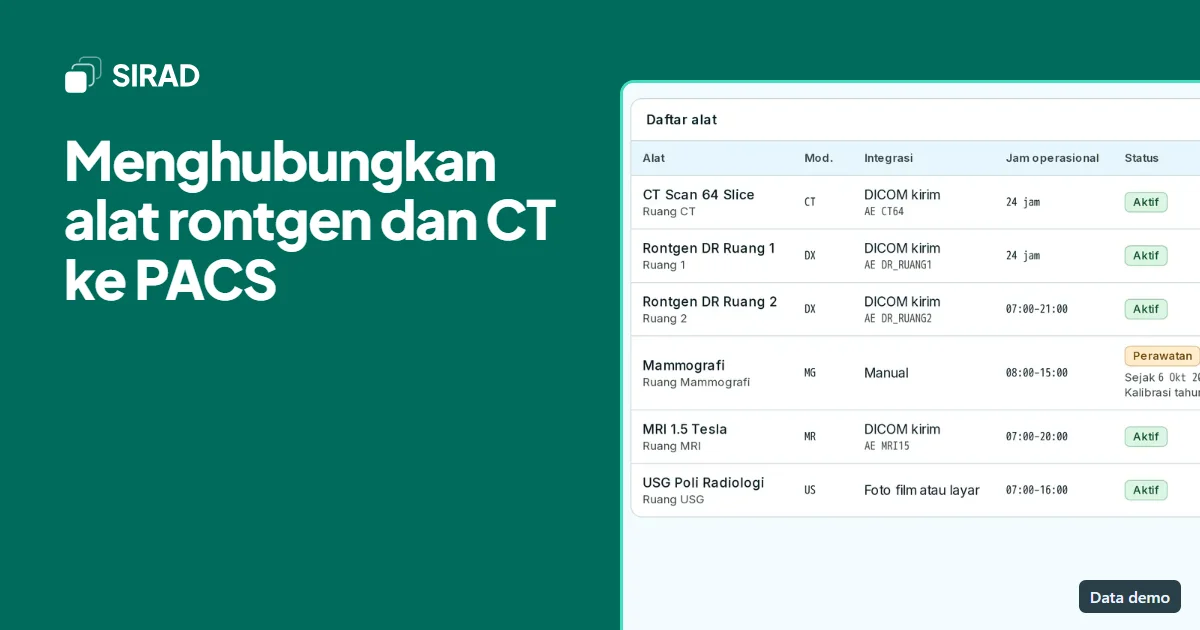
Membeli PACS baru separuh pekerjaan. Separuh lainnya adalah membuat setiap alat, dari rontgen digital sampai CT dan MRI, benar-benar mengirim citranya ke PACS. Proses ini biasanya melibatkan tiga pihak: tim IT rumah sakit, vendor alat, dan vendor PACS. Artikel ini merangkum langkahnya supaya ketiganya bisa bekerja dengan daftar yang sama.
Istilah yang perlu disepakati dulu
- DICOM: standar komunikasi citra medis. Alat dan PACS harus sama-sama mendukungnya.
- C-STORE: perintah DICOM untuk mengirim citra. Alat bertindak sebagai pengirim, PACS sebagai penerima.
- C-ECHO: perintah uji koneksi, semacam "ping" untuk DICOM. Dipakai untuk memastikan alat dan PACS bisa saling bicara sebelum mengirim citra sungguhan.
- AE Title: nama unik setiap perangkat DICOM di jaringan, paling banyak 16 karakter, misalnya
CT64atauDR_RUANG1. Bersama alamat IP dan port, AE Title menjadi alamat pengiriman.
1. Cek kemampuan alat
Tidak semua alat bisa mengirim DICOM ke jaringan. Ada yang perlu lisensi tambahan dari vendor, ada juga alat lama yang hanya bisa mencetak film.
Minta DICOM Conformance Statement alat ke vendornya. Dokumen ini menjelaskan apa saja yang didukung alat. Yang perlu dicek:
- Apakah alat mendukung Storage SCU (bisa mengirim citra lewat C-STORE)?
- Transfer syntax apa yang dipakai saat mengirim, terkompresi atau tidak? PACS harus bisa menerima format yang dikirim alat.
- Apakah alat mendukung Modality Worklist untuk mengambil data pasien dari RIS?
2. Siapkan jaringan
- Alat dan server PACS harus berada di jaringan yang bisa saling menjangkau.
- Beri alat dan server alamat IP tetap. Kalau IP berubah, pengiriman berhenti tanpa peringatan yang jelas.
- Buka port DICOM di firewall antara alat dan server. Port yang umum dipakai adalah 104 atau 11112, tapi ikuti setelan PACS Anda.
3. Daftarkan alat di PACS, dan PACS di alat
Pengaturan dilakukan di dua sisi:
| Di PACS, daftarkan alat | Di alat, daftarkan PACS sebagai tujuan |
|---|---|
| AE Title alat | AE Title PACS |
| Alamat IP alat | Alamat IP server PACS |
| Nama dan ruang alat | Port DICOM PACS |
Banyak PACS hanya menerima citra dari AE Title yang terdaftar. Ini mencegah perangkat asing di jaringan mengirim citra sembarangan. Akibatnya, AE Title yang salah satu huruf saja membuat citra ditolak, jadi samakan penulisannya persis, termasuk huruf besar dan garis bawah.
4. Uji koneksi dengan C-ECHO
Hampir semua alat punya tombol uji koneksi atau verify di menu pengaturan DICOM. Tombol ini mengirim C-ECHO ke PACS.
- Berhasil: jaringan, port, dan AE Title sudah benar.
- Gagal karena tidak terjangkau: cek kabel, IP, dan firewall.
- Ditolak: biasanya AE Title alat belum terdaftar di PACS, atau AE Title PACS di alat salah tulis.
5. Kirim citra uji
Setelah C-ECHO berhasil, kirim satu pemeriksaan uji. Pakai data uji, bukan pasien sungguhan. Lalu cek di PACS:
- Apakah citra masuk dan bisa dibuka di viewer?
- Apakah nama pasien, tanggal, dan accession number terbaca benar?
- Apakah citra tercatat di order yang sesuai?
- Untuk CT dan MRI, apakah semua series dan jumlah irisannya lengkap?
6. Catat konfigurasinya
Simpan satu tabel berisi AE Title, IP, port, dan kontak vendor setiap alat. Saat alat diservis, diganti, atau dipindah ruangan, tabel ini menghemat banyak waktu.
Alat tanpa DICOM
Alat yang tidak bisa mengirim DICOM tidak harus ditinggalkan. Citranya bisa difoto, baik film maupun layar konsol, lalu diubah menjadi DICOM Secondary Capture supaya tersimpan di PACS bersama order yang sama. Kualitasnya tidak setara citra DICOM asli, tapi arsipnya lengkap di satu tempat.
Di SIRAD
SIRAD menerima C-ECHO dan C-STORE. Setelah alat didaftarkan di menu Alat, hanya AE Title terdaftar yang diterima, dan alat yang dinonaktifkan ditolak. Saat ini SIRAD menerima citra tanpa kompresi, jadi pastikan alat diatur mengirim dalam format tidak terkompresi. Untuk alat tanpa DICOM, foto film atau layar dalam format JPEG atau PNG bisa diunggah dan diubah menjadi DICOM.